| In den Artikeln sind häufig Partnerlinks enthalten, überwiegend zu Amazon und eBay. Durch einen Klick darauf gelangt ihr zum Anbieter und wenn ihr dort etwas kauft, bekommen wir eine kleine Provision. Euch entstehen dadurch keine Nachteile, ihr helft so aber, dass die Seite weiterhin existiert und dafür danke ich euch! :) |
Die 80 GB des „alten“ MacBooks sind – auch wenn ich das so nicht gedacht hätte – recht schnell ausgereizt. Klar, wenn man so nette Videofunktionen hat, muss man die auch ausprobieren. Ich habe bereits seit einiger Zeit vor, die Festplatte deshalb zu tauschen. Statt den gelieferten 80, sollen nun 160 GB ihren Dienst im MacBook verrichten. Dann habe ich endlich Platz genug, um eine kleine Vista-Partition nebenher laufen zu lassen, ohne mich ständig mit einer externen Platte rumplagen zu müssen.
Also bei Onlinehändler meines Vertrauens eine FUJITSU Mobile MHW2160BH bestellt. Prinzipiell sollten alle 2,5″-S-ATA-Platten laufen und ich hab mir lange überlegt, ob ich nicht gleich zu einem Hybrid-Laufwerk greifen sollte. Die Hersteller werben mit der dank eingebautem Festspeicher deutlich geringeren Stromaufnahme und einem Geschwindigkeitsvorteil. Die Fujitsu-Platte ohne Flash liegt preislich Stand heute bei etwa 75 Euro, die Hybridvariante bei etwa 115 … ich glaub, die normale tut’s im Moment mal. (Update: Jahre später… heute würde ich bestimmt eine SSD wählen)
Zur Aufrüstung (auch zur RAM-Aufrüstung) müssen wir das MacBook zuerst auf den Rücken legen. An Werkzeug benötigen wir eine Münze, einen kleinen Kreuzschlitzschraubendreher, einen kleinen Torx (keine Ahnung, welche Größe…) und evtl. eine weiche Unterlage, auf der wir das MacBook betten können.
 1. Schritt „Die Münze“: Als Münze passt leider nur ein 5-Kronen-Stück aus Schweden (und das hat keinerlei Zusammenhang mit unserem Schwedenurlaub!). Wenn ihr kein 5-Kronen-Stück habt, schickt mir eine Mail. Nachdem ihr meine Bankverbindung habt, überweist mir einfach 5 Euro + Versand (noch mal 5,90 Euro) und ich schick euch das Ding zu (hey, wir Schrauber sind doch eine große Familie – da halten wir doch zusammen!).
Nachdem die vier Wochen Lieferzeit um sind, nehmt ihr die Münze, steckt sie in den Schlitz und dreht sie im Uhrzeigersinn. Der Akku sollte „plopp“ machen und sich an einer Kante herausnehmen lassen.

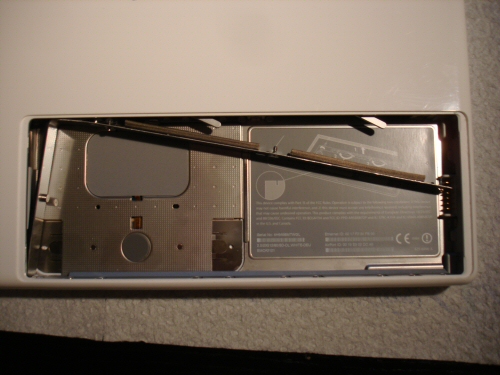 Schritt 2 „Aluleiste lösen“: Im nun offenen Akkuschacht kommen drei Schrauben zum Vorschein. Diese einfach aufschrauben (dank hochwertiger Verarbeitung sind sie gegen das Herausfallen gesichert und bleiben fest in der Leiste) und die metallene Leiste einfach abbrechen und wegwerfen vorsichtig abhebeln. Achtung! Diese Leiste noch nicht wegwerfen! Es könnte sein, dass wir sie zum Einbau wieder benötigen und dann sind wir vielleicht froh, keine neue kaufen zu müssen.
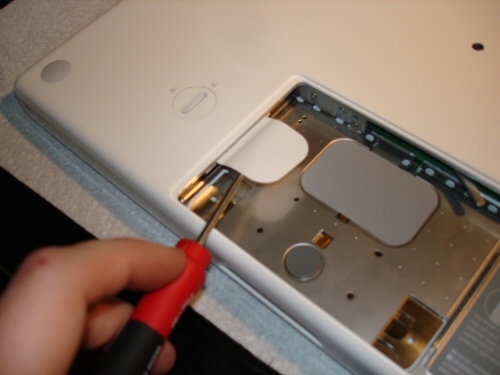
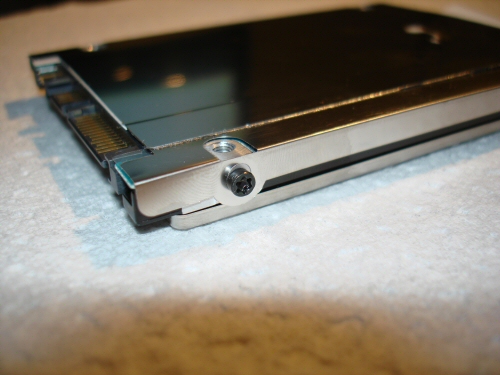
Schritt 3 „Die Platte entfernen“: Die Festplatte versteckt sich links im Gehäuse und lässt sich einfach per beherztem Ruck an der weissen Plastiklasche herausziehen. Ist sie erst mal draußen, die 4 Torxschrauben lösen und das Alublech auf die neue Platte schrauben (es macht Sinn, wenn man sich merkt, auf welcher Seite der Platte später die Anschlüsse sein müssen). Die alte Platte können wir nun in den Müll werfen (Merker für mich: Nachher noch Restmüll rausbringen!) oder sie – vielleicht finanziell interessanter – verticken. Oder natürlich man schraubt sie in ein externes Gehäuse, damit man noch schön an die darauf gespeicherten Daten kommt.
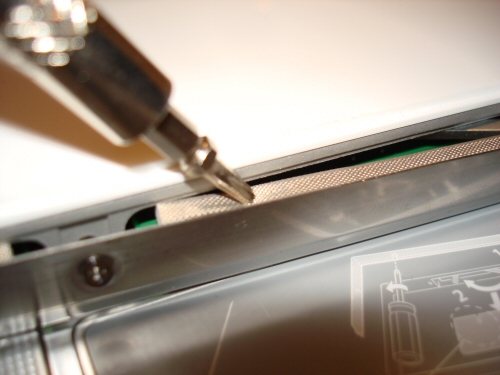
Schritt 4 „Zusammenbau“: Platte mit Aludeckel wieder (richtigherum) reinschieben und spürbar anstecken. Anschließend die Metallklammer wieder mit den drei Schrauben befestigen, darauf achten, dass das Metallgewebe an der Rückseite sauber verschwindet (siehe Bild – ggfs. mit kleinem Schraubernzieher reindrücken). Akku rein, Schloß zu, Notebook umdrehen.
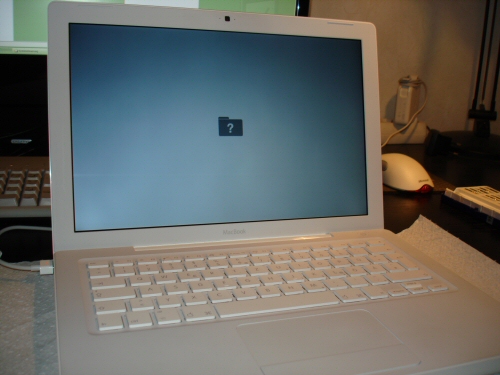
Schritt 5 „Software“: Ist das MacBook wieder angeschaltet, merkt es nach einer Weile, dass keine Daten zum Starten vorhanden sind und quittiert dies mit einem Fragezeichen, das in einem Ordnersymbol blinkt. Nun einfach die erste DVD der MacOS-Installation einlegen und warten… Nach einer Weile startet ein Installationassistent, der uns komfortabel durch das Menü führt. Das Ganze dauert ab jetzt ziemlich lange (ich hab nebenher ferngesehen, denke aber, dass es insgesamt 2 Stunden lief).
Nachdem die erste DVD durch war, erschien eine Meldung, dass die Installation fehlerhaft war und neu gestartet werden müsse (?). Nach Neustart erscheint die Meldung „Sie können MacOS nicht auf diesem Volume installieren. Sie können ihren Computer nicht von diesem Volume aus starten“. Also in meiner Verzweiflung ins Festplattendienstprogramm gegangen und die Platte frisch formatiert (ich muss dazusagen, dass ich die Platte zuvor als externe Sicherung eines XP-Rechners verwendet hatte und sie noch mit FAT32 formatiert war). Beim nächsten Anlauf funktionierte es dann (ggfs. ist wohl noch ein Neustart nötig – bei mir nicht) und zwei Stunden und zwei DVDs später läuft MacOS auf der jungfräulichen Platte so, wie ich mir das vorgestellt hab. Wenn das nächste Mal Zeit ist, werde ich wieder Vista draufbügeln und dann schau mer mal weiter.
| In den Artikeln sind häufig Partnerlinks enthalten, überwiegend zu Amazon und eBay. Durch einen Klick darauf gelangt ihr zum Anbieter und wenn ihr dort etwas kauft, bekommen wir eine kleine Provision. Euch entstehen dadurch keine Nachteile, ihr helft so aber, dass die Seite weiterhin existiert und dafür danke ich euch! :) |
Hallo,
Danke für die Hilfe !!!!!!
Super Seite! sehr verständlich mit den Bildern.
Gruß ajmal
Sagmal piept eure Festplatte auch ganz leise, son leises nerviges piepen, wenn es leise im Raum ist!
Ich glaube ich muss die auch austauschen!
Habt Ihr nur wegen Platzmangel getauscht?
Gruß Julian
Hey Julian,
ja, ich hatte ein Platzproblem und sie deshalb getauscht. Weder die alte noch die neue Platte piept…
Gruß Simon
Hallo Simon,
hab heute nach der wirklich guten Anleitung (bis auf das 5-Kronen-Stück ;-)) meine interne Festplatte ausgetauscht. Allerdings hab ich davor die Daten als Image auf meiner externen Platte zwischengelagert! Hat gut funktioniert!
Nur noch ein kleiner Hinweis, für das MacBook braucht man einen Kreuzschlitzschraubenzieher, Größe PH 0 und einen Torx, Größe TX 8!
Gruß
Anja
Hallo Anja,
freut mich, dass es so gut geklappt hat (ein bisschen spannend ist es ja doch immer noch, wenn das Image dann zurückgeladen wird).
Danke für die Größenangaben!!
Gruß Simon
kleine Info: Wer sich nicht den Stress geben will die ganze Software neu zu installieren, verwendet „carbon copy cloner“ von „bombich software“ um die ganze Platte eins zu eins zu kopieren. Am besten bereits vor dem Einbau die neue Platte in ein externes Gehäuse einbauen. Dann klonen. Dann erst einbauen. Die neue Platte ist sofort verwendbar und startfähig! Kein Fragezeichen beim ersten Neustart. Keine Neuinstallation von OSX.
@Julian: Falls Du ein älteres Macbook hast, da piept auch manchmal der Prozessor, falls er etwas unterfordert ist. Ist schwer zu glauben, ich weiss. Aber das ist ein Problem der alten CoreDuo-Prozessoren gewesen, wenn sie in irgendeinen bestimmten Energiesparmodus gehen. Wenn er natürlich vorher nicht gepiept hat ist es wohl die Platte.